
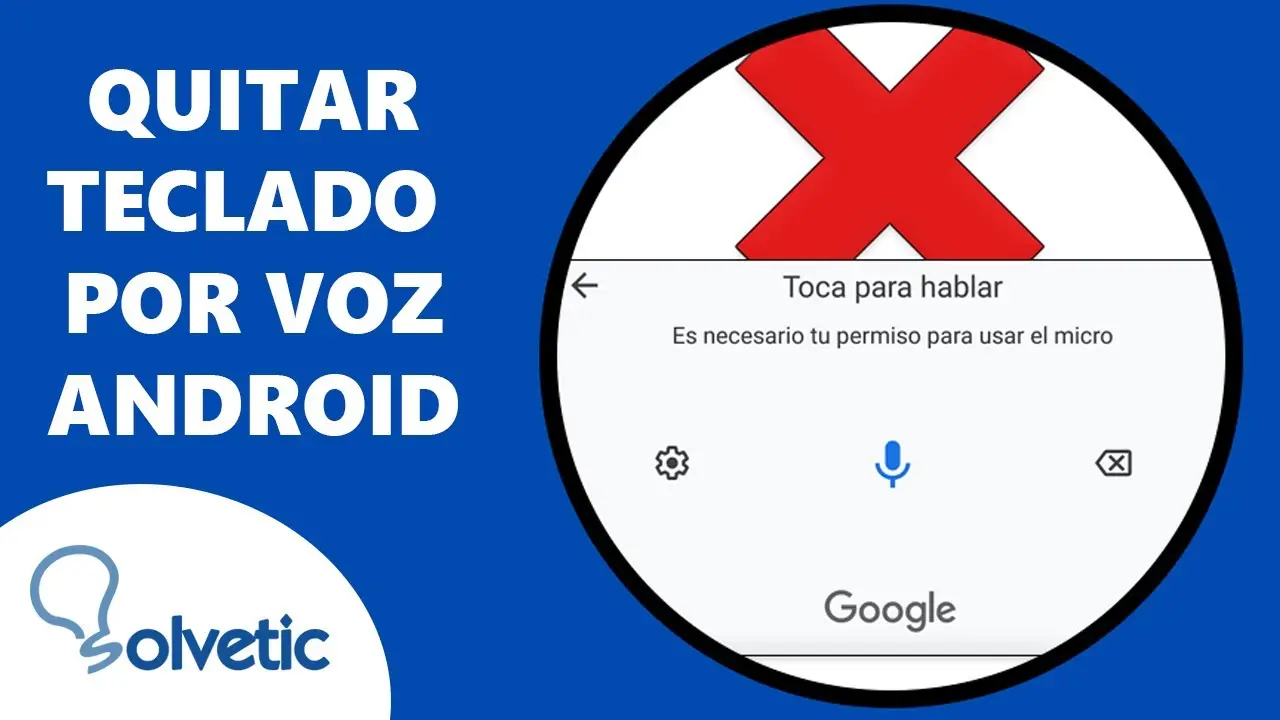
¿Te preocupa la privacidad de tu voz o simplemente prefieres controlar cómo Google Asistente te reconoce? En esta información te explicaremos cómo desactivar el motor de voz de Google, conocido como Voice Match, tanto en tu casa como en dispositivos individuales.
¿Qué es Voice Match y por qué desactivarlo?
Voice Match es una función de Google Asistente que te permite personalizar tu experiencia con el asistente. Cuando activas Voice Match, el dispositivo reconoce tu voz y te proporciona información personalizada, como eventos de tu calendario, tu viaje diario y más. Sin embargo, algunos usuarios prefieren desactivar esta función por diferentes razones:
- Privacidad : La grabación de tu voz puede generar inquietudes sobre la privacidad de tus datos.
- Control : Desactivar Voice Match te permite controlar qué información se comparte con Google.
- Uso compartido : Si compartes tu hogar con otras personas, es posible que prefieras desactivar Voice Match para evitar que accedan a información personal.
Cómo Desactivar Voice Match
Hay dos maneras de desactivar Voice Match:
Desactivar Voice Match en tu casa
Para desactivar Voice Match en todos los dispositivos de tu casa, sigue estos pasos:
- Abre la aplicación de Google Home.
- Presiona "Inicio" y luego "Configuración".
- Selecciona "Asistente de Google" y luego "Voice Match".
- En "Otros dispositivos", si tienes más de una casa, presiona la casa en la que quieres quitar Voice Match.
- Presiona "Quitar Voice Match de la casa" y luego "Quitar".
Al desactivar Voice Match en tu casa, se eliminarán los patrones de voz de todos los dispositivos. También se eliminará Face Match (si está configurado).
Desactivar Voice Match en un dispositivo individual
Para desactivar Voice Match en un dispositivo específico, sigue estos pasos:
- Abre la aplicación de Google Home.
- Presiona "Inicio" y luego "Configuración".
- Selecciona "Asistente de Google" y luego "Voice Match".
- En "Otros dispositivos", desmarca la casilla junto al dispositivo en el que quieres desactivar Voice Match y sigue los pasos.
Al desactivar Voice Match en un dispositivo individual, se eliminarán tu cuenta de Google y el patrón de voz del dispositivo. Si se trata de un Nest Hub Max, también se eliminará Face Match.
Consideraciones adicionales
- Desactivar Voice Match no afecta a la funcionalidad básica de tus dispositivos. Puedes seguir usando Google Asistente, pero no te proporcionará información personalizada.
- Puedes volver a activar Voice Match en cualquier momento sin necesidad de volver a configurar tu patrón de voz.
- Si desactivas Voice Match en dispositivos individuales de una casa, los patrones de voz y rostro seguirán disponibles en la casa.
- Puedes seguir permitiendo que Voice Match y Face Match se habiliten automáticamente en bocinas y pantallas nuevas.
- Para ver o borrar los clips de audio o las fotos que tomaste durante la configuración de Voice Match y Face Match, visita https://myactivity.google.com/.
Tabla comparativa: Desactivar Voice Match en casa vs. dispositivo
| Característica | Casa | Dispositivo individual |
|---|---|---|
| Efecto | Se elimina Voice Match de todos los dispositivos de la casa | Se elimina Voice Match solo del dispositivo seleccionado |
| Patrones de voz | Se eliminan de todos los dispositivos | Se elimina del dispositivo seleccionado |
| Face Match | Se elimina de todos los dispositivos (si está configurado) | Se elimina del dispositivo seleccionado (si se trata de un Nest Hub Max) |
| Resultados personales | Se desactivan en todos los dispositivos | Se desactivan en el dispositivo seleccionado |
Consultas habituales sobre desactivar Voice Match
¿Puedo volver a activar Voice Match después de desactivarlo?
Sí, puedes volver a activar Voice Match en cualquier momento sin necesidad de volver a configurar tu patrón de voz.
¿Se elimina mi cuenta de Google al desactivar Voice Match?
No, tu cuenta de Google no se elimina. Solo se elimina el patrón de voz del dispositivo o de la casa.
¿Qué sucede con los clips de audio y las fotos de la configuración de Voice Match y Face Match?
Puedes ver o borrar estos clips y fotos en https://myactivity.google.com/.
¿Puedo seguir usando Google Asistente después de desactivar Voice Match?
Sí, puedes seguir usando Google Asistente, pero no te proporcionará información personalizada.
Desactivar Voice Match te permite controlar tu privacidad y la información que compartes con Google. Si tienes dudas o inquietudes sobre la privacidad de tu voz, esta tutorial te ha proporcionado una información completa para ayudarte a tomar la mejor decisión para ti.
Si quieres conocer otros artículos parecidos a Cómo desactivar el motor de voz de google puedes visitar la categoría Motor.